Arayüz 1
Görsel referans ve mouse mesafesi
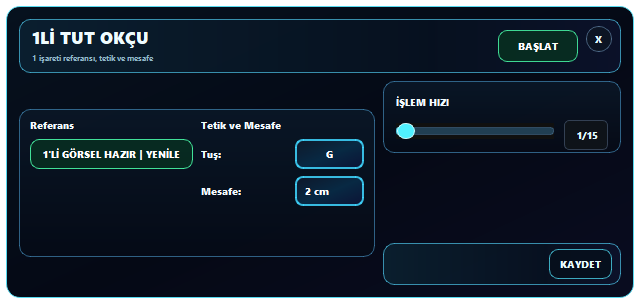
1 işaretini seçer veya yeniler; tetik tuşunu, 1-5 cm mesafeyi ve mouse işleminin hız kademesini belirlersin.
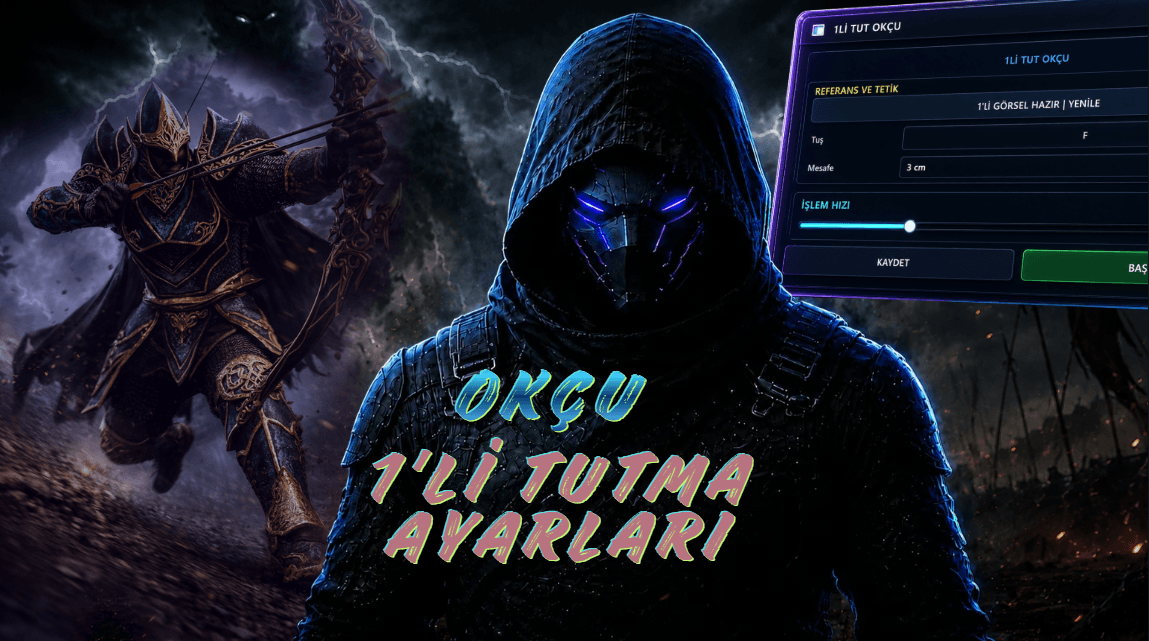
OKÇU macrosu
Skillbar veya arayüz yeri değişse bile ekrandaki 1 işaretini bulup ayarladığın mouse hareketini aynı noktadan başlatır.
Video bağlantısı yükleniyor...
Video anlatım
Video bağlantısı yükleniyor...
Adım adım hazırlık
Referans düğmesine bas, oyun ekranındaki işarete tıkla ve büyütülmüş alandan ayırt edici bölgeyi seç.
Mouse döngüsünü oyun içinde çağıracağın hotkeyi belirle.
Ekranındaki ihtiyaca göre 1-5 cm arasındaki hareket miktarını seç.
Hız sliderini en hızlı kademeden başlayarak sistemine uygun noktaya getir.
Referansın hazır olduğunu doğrula, KAYDET'e bas ve BAŞLAT ile modülü hazırla.
Oyundaki karşılığı
Bir sunucuda doğru çalışan sabit mouse noktası, çözünürlük değiştiğinde veya oyun arayüzünü taşıdığında yanlış yere denk gelebilir. 1Lİ TUT OKÇU hareketi ezberlenmiş ekran koordinatından değil, o anda gördüğü 1 işaretinden başlatır. Böylece kendi ekran düzenine göre seçtiğin mesafe ve hızı yeniden koordinat toplamak zorunda kalmadan kullanırsın.
Gerçek program ekranı
Önce oynadığın sunucudaki 1 işaretini tanıtır, ardından hareketin ne kadar uzağa ve ne hızda uygulanacağını kendi ekranına göre ayarlarsın.
Arayüz 1
1 işaretini seçer veya yeniler; tetik tuşunu, 1-5 cm mesafeyi ve mouse işleminin hız kademesini belirlersin.
UI yeri değişse de aynı hareket
Oyunu pencere moduna almak, çözünürlük değiştirmek veya skillbarı taşımak eski bir ekran koordinatını geçersiz bırakabilir. Modül her tetikte başlangıcı canlı 1 işaretine bağladığı için hareket yeni konuma uyarlanır.
Mesafeyi ekranındaki ihtiyaca göre seçer, hareket çok sert veya yavaş kalıyorsa işlem hızını değiştirirsin. Böylece başka bir oyuncunun koordinatını kopyalamak yerine kendi UI düzenini temel alırsın.
1 işareti bulunamazsa rastgele bir noktada mouse hareketi yapılmaz. Sunucu ikonu değiştirmişse GÖRSELİ YENİLE ile yeni görünümü tanıtıp aynı ayarlarını kullanmaya devam edersin.
Alan alan açıklama
Modülü kullanmak için her seçeneği açman gerekmez. Kullanım biçimini yalnız ihtiyacın olan kontrollerle hazırlayabilirsin.
Mouse hareketinin başlayacağı görseli ve oyun içi tetiği hazırlarsın.
Ekrandaki işarete tıklayıp açılan büyütülmüş alandan ayırt edici referansı seçersin.
Sunucu veya UI görünümü değiştiğinde kayıtlı referansı yeniden alırsın.
1'li Tut döngüsünü oyun içinde çalıştıracak hotkeyi belirlersin.
Penceredeki referans göstergesi görselin kaydedildiğini açıkça belirtir.
Mouse hareketinin uzunluğunu ve tamamlanma hızını kendi ekranına göre ayarlarsın.
Hareket miktarını 1 ile 5 cm arasında seçersin.
Seçtiğin her santimetre modül içinde 35 piksel olarak hesaplanır.
1 en hızlı, 15 daha yavaş olacak şekilde hareket temposunu ayarlarsın.
Her tetikte bulunan güncel referans konumu hareketin başlangıcı olur.
Sık sorulanlar
Mouse hareketini sabit ekran koordinatına değil, oyun içinde bulunan güncel 1 işareti konumuna bağlamak için referans kullanır.
Hayır. Yanlış alanda işlem yapmamak için tur çalıştırılmaz.
Modül her 1 cm için 35 piksel kullanır; 1-5 cm seçimin bu oranla hesaplanır.
1 işaretinin görünümü değiştiyse GÖRSELİ YENİLE ile yeni referans almalısın.
Sonraki adım
Programı indirip rehberle birlikte ilerleyebilirsin; lisans ve kurulum soruların için WhatsApp veya Discord üzerinden destek alabilirsin.