Arayüz 1
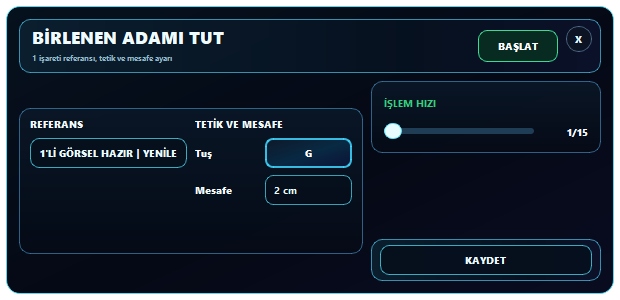
Birlenen Adamı Tut kontrol paneli
1'li görsel referansını kaydeder, klavye tetik tuşunu ve işaret merkezinin altına tıklanacak 1-5 cm mesafeyi seçersin.
WARRIOR macrosu
Party'nin hedefe koyduğu 1 işaretini ekranda canlı takip eder; tetiğe bastığında markerın altındaki çağrılan karakteri seçmek için güncel konuma tıklar.
Video bağlantısı yükleniyor...
Video anlatım
Video bağlantısı yükleniyor...
Adım adım hazırlık
Oyunda takip etmek istediğin karakterin 1 işareti ekranda net görünürken modül penceresini aç.
1'Lİ GÖRSEL düğmesine bas, işarete tıkla ve yakınlaştırılmış seçimde yalnız ayırt edici kısmı işaretle.
Tıklamanın işaretin ne kadar altında olması gerektiğini kendi çözünürlüğünde 1-5 cm seçenekleriyle dene.
Hedefleme işlemini çalıştıracak tuşu belirle ve fare hareketi için uygun işlem hızını ayarla.
Ayarlarını kaydet, BAŞLAT düğmesine bas ve işaret görünürken seçtiğin tetikle hedefleme tıklamasını çalıştır.
Oyundaki karşılığı
Party liderin veya ekibin rakibin üstüne 1 işareti koyduğunda hedef ekranın sabit bir noktasında durmaz; kamera ve karakter hareketiyle sürekli yer değiştirir. Modül markerın görüntüsünü arka planda izler. Tetiğe bastığında işaretin kendisine değil, seçtiğin mesafe kadar altındaki karakter bölgesine tıklayarak çağrılan hedefi almana yardımcı olur.
Gerçek program ekranı
Önce kendi serverındaki 1 markerını tanıtırsın. Ardından PK sırasında rahat erişeceğin tetiği, marker ile karakter arasında bırakılacak aşağı mesafeyi ve mouse hareketinin hızını aynı pencereden ayarlarsın.
Arayüz 1
1'li görsel referansını kaydeder, klavye tetik tuşunu ve işaret merkezinin altına tıklanacak 1-5 cm mesafeyi seçersin.
Party'nin çağırdığı hedefi markerından yakala
Toplu PK'da 1 markerı rakiple birlikte hareket eder. Sabit bir masaüstü koordinatı birkaç adım sonra boş zemine gider; bu nedenle modül konumu değil, markerın görselini hafızaya alır.
Marker bir kez bulunduğunda sonraki taramalar önce yakın çevreye bakar. Bu, hedef hareket ederken güncel konumu daha hafif biçimde takip eder; işaret kaybolursa yeniden geniş taramaya döner.
Tıklama doğrudan rakamın üstüne yapılmaz. Ayarladığın 1-5 cm mesafe kadar aşağı inerek markerın altındaki karakter modelini hedefler; farklı çözünürlük ve kamera açıları için bu mesafeyi kendin ayarlarsın.
İşaret görünmüyorsa sistem rastgele bir noktaya tıklamaz. Devam eden hedefleme tamamlanmadan ikinci tetik de aynı mouse işlemini üst üste bindirmez.
Alan alan açıklama
Modülü kullanmak için her seçeneği açman gerekmez. Kullanım biçimini yalnız ihtiyacın olan kontrollerle hazırlayabilirsin.
Modülün arayacağı işareti doğrudan kendi oyun ekranından seçersin.
Ekrandaki 1 işaretine tıklar, açılan yakınlaştırılmış seçimde yalnız ayırt edici bölgeyi kaydedersin.
Referanstaki küçük piksel farklarına toleranslı arama ile işareti ekranın farklı noktalarında bulur.
Referans dosyası kaydedildiğinde panelde 1'li görselin hazır olduğunu açıkça görürsün.
1 işareti referansı yoksa BAŞLAT işlemi modülü hazır hale getirmez.
İşaretin son görüldüğü yeri takip eder ve tetik anındaki güncel konumu kullanır.
Modül hazırken 1 işaretini arka planda izler; tetiğe basmadan önce konumu güncel tutar.
İşaret bir kez bulunduğunda sonraki kontrolleri önce çevresindeki daha küçük bölgede yapar.
Saklanan eşleşme yeterince yeni değilse tetik anında yeniden ekran taraması yapar.
Geçerli işaret merkezi bulunamazsa fareyi hareket ettirmez ve tıklama göndermez.
Bulunan işaretten asıl tıklama noktasına geçişi kendi ekranına göre ayarlarsın.
Güncel 1 işareti konumuna göre hedefleme tıklamasını çalıştıracak klavye tuşunu seçersin.
Tıklamanın işaret merkezinden ne kadar aşağı uygulanacağını beş kademeden biriyle belirlersin.
Fare hareketi ve tıklama beklemelerini 1/15 ile 15/15 arasında kendi sistemine göre ayarlarsın.
Bir hedefleme işlemi sürerken aynı modül ikinci bir tıklama sırası başlatmaz.
Sık sorulanlar
Hayır. Kaydettiğin 1 işaretini ekranda arar ve bulunan güncel merkezin seçtiğin mesafe kadar altına tıklar.
Aynı görsel görünüm korunduğu sürece gerekmez. Modül işareti ekranın farklı konumlarında arar ve son konumu arka planda günceller.
İşaret merkezinden aşağı uygulanacak piksel uzaklığını değiştirir. Böylece tıklamayı işaretin üstüne değil, seçmek istediğin karakter bölgesine yöneltirsin.
Hayır. Geçerli eşleşme ve merkez bulunamazsa hedefleme işlemi fare komutu göndermeden kapanır.
Devam eden hedefleme tamamlanmadan ikinci bir sıra başlatılmaz; böylece üst üste fare tıklaması oluşmaz.
Sonraki adım
Programı indirip rehberle birlikte ilerleyebilirsin; lisans ve kurulum soruların için WhatsApp veya Discord üzerinden destek alabilirsin.