Arayüz 1
Party hedefi ve Descent sırası
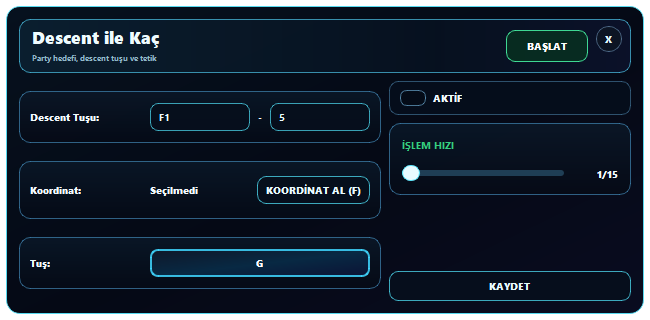
Descent için F1-F8 sayfasını ve skill rakamını seçer, party satırının koordinatını F ile kaydeder ve tek seferlik kaçışı çalıştıracak tetiği belirlersin.
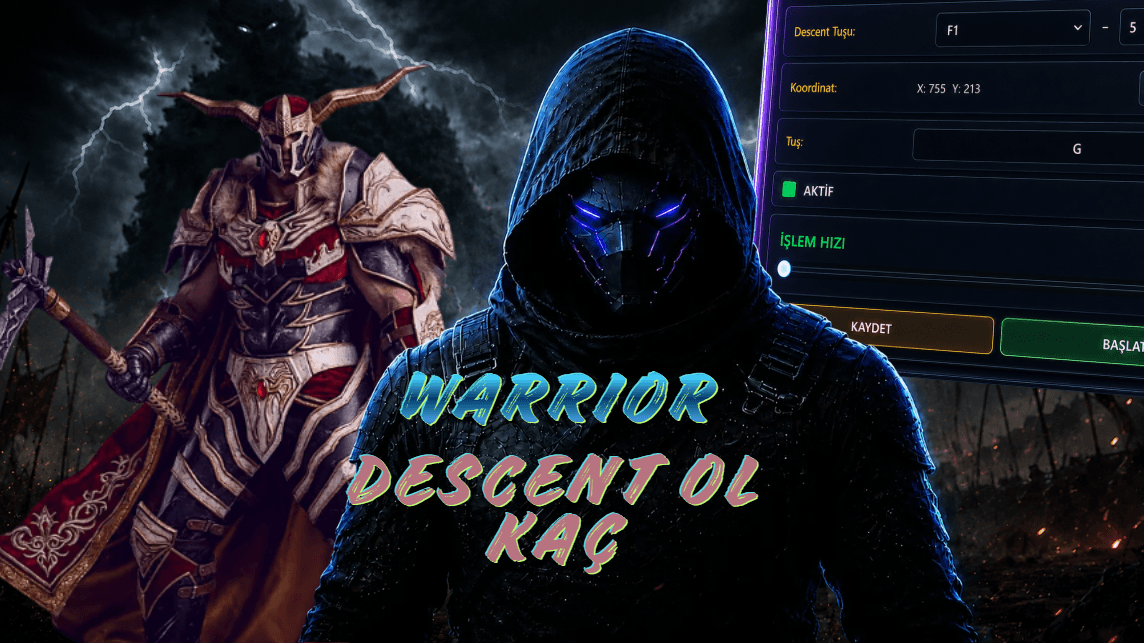
WARRIOR macrosu
Focus yediğinde önceden seçtiğin party oyuncusuna tıklayıp Descent atar; seni kalabalıktan çıkaracak hedef, F sayfası ve skill tuşunu tek tetikte birleştirir.
Video bağlantısı yükleniyor...
Video anlatım
Video bağlantısı yükleniyor...
Adım adım hazırlık
Descentin bulunduğu F sayfasını ve skill rakamını kendi skillbarına göre ayarla.
İmleci kaçışta seçmek istediğin party satırına getir, KOORDİNAT AL işlemini başlat ve F tuşuna bas.
Modül içindeki Aktif kutusunu işaretle; bu seçenek kapalıysa tetik dinlenmez.
Kaçış sırasını çalıştıracak tuşu seç ve hedef tıklaması için uygun işlem hızını ayarla.
Ayarlarını kaydet, BAŞLAT düğmesine bas ve kaçış gerektiğinde oyun içindeki tetik tuşunu kullan.
Oyundaki karşılığı
Yere vurma için rakip grubun içine girdikten sonra focus sana dönerse, backline'daki priest veya mage'e Descent atmak hızlı bir çıkış yolu olabilir. Party listesindeki güvenli takım arkadaşının satırını bir kez kaydedersin. Tetik geldiğinde modül o karakteri seçer, Descent sayfasına geçer ve skill tuşunu basar; işlem bitince imleci önceki yerine getirir.
Gerçek program ekranı
Kaçışta kullanacağın party oyuncusunun satırını, Descent'in oyun barındaki F ve slot yerini, acil durumda basacağın tetiği ve mouse hızını tek pencerede hazırlarsın.
Arayüz 1
Descent için F1-F8 sayfasını ve skill rakamını seçer, party satırının koordinatını F ile kaydeder ve tek seferlik kaçışı çalıştıracak tetiği belirlersin.
Focus geldiğinde party arkasına çık
Rakip party'nin içine girdikten sonra HP hızla düşüyorsa party listesinden doğru kişiyi seçip Descent sayfasını bulmak için çok az zamanın vardır. Önceden kaydettiğin güvenli satır bu üç adımı tek sıraya indirir.
Tetikte önce party hedefinin koordinatına gidilir ve kontrollü sol tıkla takım arkadaşın seçilir. Ardından Descent'in bulunduğu F sayfası ile slot tuşu sırasıyla gönderilir.
Mouse sen savaşırken başka bir yerde olabilir. Sıra başlamadan önce imleç ve sol tuş durumu alınır; Descent tamamlanınca imleç geri getirilir ve senden kalan fiziksel sol tık mümkün olduğunca korunur.
Acil durumda tetiğe birkaç kez basman ikinci ve üçüncü kaçış workerı açmaz. İlk Descent sırası bitmeden yeni giriş aynı party satırına ve skill sayfasına yığılmaz.
Alan alan açıklama
Modülü kullanmak için her seçeneği açman gerekmez. Kullanım biçimini yalnız ihtiyacın olan kontrollerle hazırlayabilirsin.
Descentin skillbarındaki gerçek yerini iki alanla tanımlarsın.
Descentin bulunduğu F1-F8 arasındaki skillbar sayfasını seçersin.
Descentin bulunduğu rakam slotunu kendi dizilimine göre belirlersin.
Hedef seçildikten sonra önce F sayfası, kısa aralıkla da skill rakamı basılır.
F veya skill tuşunu değiştirdiğinde sonraki tetik yeni değerlerle çalışır.
Kaçışta Descent atacağın party satırını kendi ekranındaki kesin konumuyla kaydedersin.
İmleci party listesindeki hedef satırına getirip F tuşuyla noktayı kaydedersin.
Tetik geldiğinde kayıtlı noktaya hareket eder, kısa bekleme sonrası sol tıkla hedefi seçer.
Descent basımından sonra fareyi işlem öncesindeki konumuna geri taşır.
Party hedef noktası kaydedilmediyse modülü hazır hale getirmez.
Kaçış sırasını yalnız ihtiyacın olduğunda tek sefer çalıştırırsın.
Descent ile Kaç özelliğini ayarların içinde ayrıca açıp kapatırsın.
Hazır durumdaki tek seferlik kaçış sırasını başlatacak hotkeyi seçersin.
Fare ve tuş geçiş beklemelerini 1/15 ile 15/15 arasında kendi sistemine göre ayarlarsın.
Bir Descent sırası tamamlanmadan yeni tetik ikinci bir hedefleme işlemi başlatmaz.
Sık sorulanlar
Kaydettiğin party koordinatına tıklayarak hedefi seçer, ardından belirlediğin F sayfasını ve Descent skill tuşunu sırayla basar.
Yeni hedef satırının ekran koordinatını KOORDİNAT AL işlemiyle yeniden kaydetmelisin.
Hayır. BAŞLAT yalnız modülü hazırlar. Hedef seçimi ve Descent sırası seçtiğin tetik tuşuna bastığında bir kez çalışır.
Modül, işlem başındaki imleç konumunu kaydeder ve Descent sırası tamamlandığında fareyi o noktaya geri taşır.
Hayır. Devam eden sıra tamamlanmadan ikinci bir worker başlatılmaz.
Sonraki adım
Programı indirip rehberle birlikte ilerleyebilirsin; lisans ve kurulum soruların için WhatsApp veya Discord üzerinden destek alabilirsin.