Arayüz 1
Kalkan Tak ve Kılıç Sil ayarları
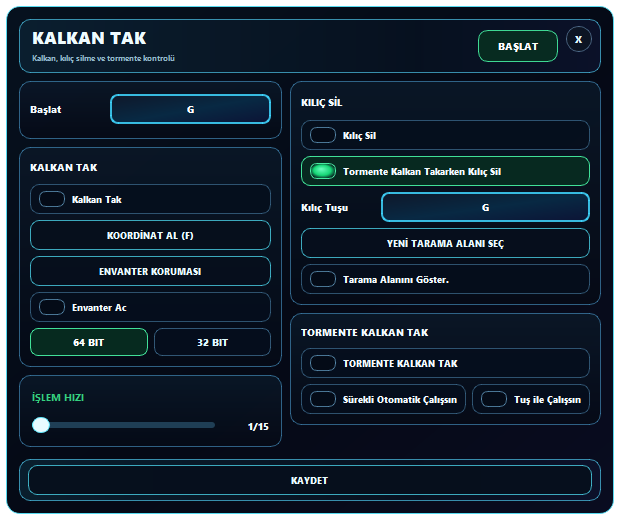
Kalkanın envanter koordinatını F ile kaydeder, envanter referansını seçer ve 64/32 bit beklemesini belirlersin. Sağ tarafta Kılıç Sil ile Torment akışını ayrı ayrı açarsın.
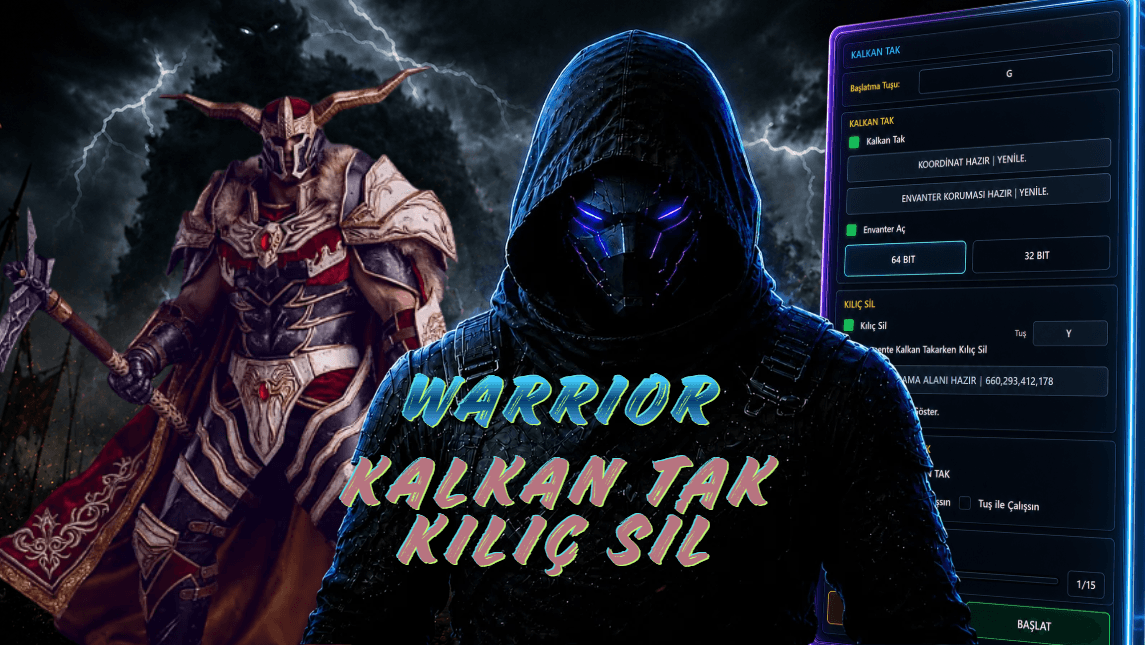
WARRIOR macrosu
Torment ya da yoğun focus altında kalkanını hızla takar; gerekirse eldeki Kılıç ikonunu bulup çıkarır ve savunma geçişini tek sırada tamamlar.
Video bağlantısı yükleniyor...
Video anlatım
Video bağlantısı yükleniyor...
Adım adım hazırlık
Envanteri aç, imleci kalkanın üstüne getir ve KOORDİNAT AL işlemi sırasında F tuşuna bas.
ENVANTER KORUMASI ile envanter açıkken değişmeyen küçük bir alanı işaretle ve doğru 64/32 bit modunu seç.
Kılıç Sil kullanacaksan ikonun görüneceği alanı seç ve istersen tarama çerçevesini ekranda doğrula.
Torment akışını açacaksan otomatik veya tuşlu modu seç; kalkan sonrası Kılıç silinsin istiyorsan ilgili seçeneği işaretle.
Ayarlarını kaydet, BAŞLAT düğmesine bas ve seçtiğin doğrudan ya da Torment çalışma biçimiyle işlemi kullan.
Oyundaki karşılığı
Priest debuffı veya rakip party'nin focusu geldiğinde Warrior'ın saldırı setinde kalması birkaç saniye içinde pahalıya mal olabilir. Bu modülde envanterdeki kalkanı tanıtıp savunma geçişini tek tetikle yaparsın. Torment takibi açıksa ikon göründüğünde önce kalkan takılır; seçeneğine göre eldeki Kılıç da ekrandaki ikonundan bulunup çıkarılır.
Gerçek program ekranı
Sol bölümde focus anında takacağın kalkanı ve envanter davranışını, sağ bölümde eldeki Kılıcın aranacağı alanı ve Torment ikonuna bağlı otomatik veya tuşlu savunma geçişini hazırlarsın.
Arayüz 1
Kalkanın envanter koordinatını F ile kaydeder, envanter referansını seçer ve 64/32 bit beklemesini belirlersin. Sağ tarafta Kılıç Sil ile Torment akışını ayrı ayrı açarsın.
Torment geldiğinde savunma setine geç
Torment yediğinde HP ve defense baskısı artarken envanteri açıp doğru kalkanı aramak zaman kaybettirir. Kalkanın koordinatını bir kez kaydettiğinde modül envanter durumunu kontrol eder, gerekiyorsa paneli açar ve doğru iteme sağ tık uygular.
Bazı dizilimlerde kalkanı takmak için eldeki iki elli Kılıcı önce çıkarmak gerekir. Kılıç konumu sabit kabul edilmez; seçtiğin ekipman alanında ikon aranır ve yalnız eşleşme bulunduğunda çıkarma işlemi yapılır.
Torment modu bu iki savunma adımını ekrandaki gerçek debuff ikonuna bağlar. Önce kalkanın takılması denenir; başarılı olursa ve seçenek açıksa Kılıç çıkarılır. İlk adım tamamlanmadığında ikinci adıma körlemesine geçilmez.
Otomatik kullanım aynı Torment görünümünde savunma sırasını tekrar tekrar başlatmaz. Kontrolü kendin vermek istersen tuşlu modu seçip geçiş anını party baskısına göre belirleyebilirsin.
Alan alan açıklama
Modülü kullanmak için her seçeneği açman gerekmez. Kullanım biçimini yalnız ihtiyacın olan kontrollerle hazırlayabilirsin.
Envanterdeki kalkanı bulmak için tarama yapmak yerine kaydettiğin kesin koordinata kontrollü tıklama uygularsın.
Hazır durumdaki doğrudan kalkan takma işlemini çalıştıracak klavye veya fare tuşunu seçersin.
İmleci envanterde kalkanın üstüne getirip F ile kesin tıklama noktasını kaydedersin.
Envanterin açık olduğunu gösteren referansı seçer; kapalıysa işlemden önce açılmasını sağlar.
I tuşu ve envanter açılış beklemesini çalıştırdığın oyun yapısına göre ayarlarsın.
Kılıç ikonunu sabit koordinata bağlamadan, belirlediğin ekran alanında görüntüden buldurursun.
Yalnız Kılıç silme işlemini çalıştıracak ayrı bir klavye veya fare tuşu belirleyebilirsin.
Kılıç ve Torment ikonlarının aranacağı ekran bölgesini kendi arayüzüne göre seçersin.
Seçtiğin bölgenin doğru yerde olduğunu oyun ekranında çerçeve olarak kontrol edersin.
Kılıç referansı bulunamazsa modül çift tıklama göndermez ve mevcut ekrana dokunmaz.
Torment işaretini gördüğünde kalkan ve isteğe bağlı Kılıç silme adımını tek akışta çalıştırırsın.
Torment referansını aynı tarama alanında takip eden özel kalkan akışını açarsın.
Kalkan başarıyla takıldıktan sonra Kılıç ikonunu bulup silmesini ayrıca seçebilirsin.
Torment görünür olduğunda işlemi bir kez çalıştırır; ikon kaybolup yeniden gelince yeni döngüye izin verir.
Otomatik tarama yerine Torment sırasını başlangıç tuşunla istediğin anda çalıştırırsın.
Sık sorulanlar
Envanter korumasını hazırlayıp açarsan önce referansı kontrol eder. Envanter kapalı görünüyorsa seçtiğin bit moduna uygun I tuşu beklemesiyle açmayı dener.
Hayır. Kılıç Sil bölümü seçtiğin tarama alanında Kılıç ikonunu görüntüden arar ve bulduğu merkeze çift tıklar.
Otomatik mod aynı görünürlük döngüsünde yalnız bir kez çalışır. Yeni işlem için Torment ikonunun kaybolup yeniden görünmesi gerekir.
Hayır. Tormentten Kalkan Taktıktan Kılıç Sil seçeneğini kapalı bırakırsan yalnız kalkan adımı çalışır.
Kılıç eşleşmesi yoksa silme tıklaması gönderilmez. Torment sırasındaysa kalkan başarısız olduğunda Kılıç adımı da başlatılmaz.
Sonraki adım
Programı indirip rehberle birlikte ilerleyebilirsin; lisans ve kurulum soruların için WhatsApp veya Discord üzerinden destek alabilirsin.