Arayüz 1
Slide koordinat ve tetik paneli
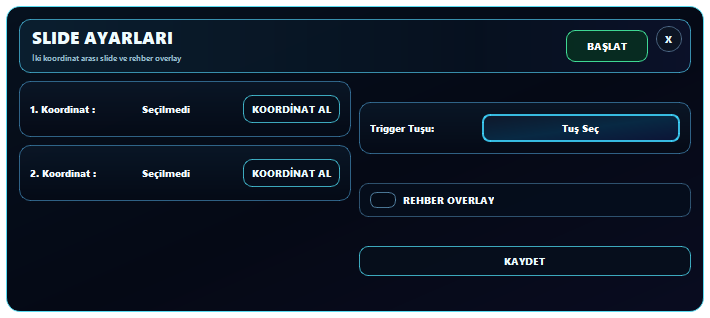
İki farklı ekran noktasını KOORDİNAT AL düğmeleriyle F tuşuna bağlayarak yakalar ve slide döngüsünü yalnız basılı tuttuğunda çalıştıracak tetiği seçersin.
WARRIOR macrosu
Yakın dövüşte slide hareketini kullanmak istediğin iki ekran noktasını kaydeder; tetiği tuttuğun sürece sol click basılı hareketi bu iki uç arasında sürdürür.
Video bağlantısı yükleniyor...
Video anlatım
Video bağlantısı yükleniyor...
Adım adım hazırlık
Noktaları ilk kez kuruyorsan REHBER OVERLAY seçeneğini aç ve oyun ekranındaki yerleşimi kontrol et.
İmleci slideın başlayacağı noktaya getir, 1. Koordinat için KOORDİNAT AL düğmesine bas ve F ile kaydet.
İmleci diğer uç noktaya taşı, 2. Koordinat yakalamayı başlat ve F ile kaydet.
Oyun sırasında rahatça basılı tutabileceğin ve başka modülle çakışmayan bir hotkey belirle.
Ayarlarını kaydet, BAŞLAT düğmesine bas ve slide için tetiği basılı tut; bırakınca döngü otomatik kapansın.
Oyundaki karşılığı
Rakibin etrafında pozisyon alırken kullandığın slide hareketi, sol clicki bırakmadan iki yön noktası arasında düzenli mouse geçişi ister. Kendi çözünürlüğünde bu iki noktayı bir kez kaydedersin. Tetiği tuttuğunda hareket devam eder; geri çekilmek veya yönü kendin almak istediğinde tuşu bırakırsın ve imleç başlangıç konumuna döner.
Gerçek program ekranı
Oyun ekranında slide hareketinin iki ucunu ayrı ayrı tanıtırsın. Rehber overlay noktaları yerleştirirken yönü gösterir; tetik alanı ise hareketin yalnız hangi tuşu tuttuğun sürece çalışacağını belirler.
Arayüz 1
İki farklı ekran noktasını KOORDİNAT AL düğmeleriyle F tuşuna bağlayarak yakalar ve slide döngüsünü yalnız basılı tuttuğunda çalıştıracak tetiği seçersin.
Pozisyon değiştirirken slide ritmini koru
Slide için kullanılacak yön, her çözünürlük ve kamera düzeninde aynı piksel değildir. Bu yüzden hazır bir koordinat verilmez; karakterinin olduğu ekranda iki uç noktayı kendin seçersin.
Tetik başladığında mevcut imleç ve fiziksel sol click durumu kaydedilir. Mouse ilk noktaya gider, sol click basılı tutulur ve sen tuşu tuttuğun sürece iki yön arasında gidip gelir.
Tetiği bıraktığında hareket uzatılmaz. İmleç slide öncesindeki yerine döner, modülün açtığı sol click serbest bırakılır ve normal mouse kontrolün devam eder.
İki nokta aynıysa veya biri eksikse sistem başlamaz. Böylece yanlış kurulumda karakteri tek noktaya kilitleyen anlamsız bir mouse döngüsü oluşmaz.
Alan alan açıklama
Modülü kullanmak için her seçeneği açman gerekmez. Kullanım biçimini yalnız ihtiyacın olan kontrollerle hazırlayabilirsin.
Döngünün iki uç noktasını kendi ekran yerleşiminden F tuşuyla kaydedersin.
Slide başladığında imlecin ilk gideceği ve sol tuşun indirileceği noktayı seçersin.
Sol tuş basılıyken geçilecek ikinci noktayı ayrı olarak kaydedersin.
İmleci doğru yere getirip ilgili KOORDİNAT AL işleminde F tuşuna basarak noktayı kaydedersin.
İki koordinat aynıysa veya biri eksikse modül hazır duruma geçmez.
Slide döngüsü ayrı bir aç/kapat durumu taşımaz; tuşu tuttuğunda başlar, bıraktığında biter.
Slide hareketini kontrol edeceğin klavye hotkeyini seçersin.
Tetiğe bastığında worker başlar ve tuşu bıraktığın anda kapanır.
Birinci noktada sol tuşu indirir ve koordinatlar arası hareket boyunca basılı tutar.
Tetik tekrarları aynı anda ikinci bir slide döngüsü oluşturmaz.
Noktaları doğru yerleştirmeni kolaylaştırır ve işlem bitince fare durumunu toplar.
Oyun ekranında koordinatların yerleşimini anlatan geçici görsel rehberi açıp kapatırsın.
Slide başlamadan önce farenin bulunduğu noktayı kaydeder.
Tetik bırakıldığında imleci işlem öncesindeki yerine geri taşır.
Slide öncesinde gerçekten tuttuğun sol tuş ile modülün sentetik basımını birbirinden ayırır.
Sık sorulanlar
Tetiği tuttuğunda birinci koordinata gider, sol tuşu basılı tutar ve imleci iki kayıtlı nokta arasında sürekli taşır.
Hayır. Slide yalnız tetik tuşunu tuttuğun sürece çalışır; tuşu bıraktığında döngü durur.
Hayır. İki nokta aynıysa doğrulama hatası alırsın ve modül hazır duruma geçmez.
İmleç slide başlamadan önce bulunduğu konuma geri taşınır ve modülün bastığı sol tuş bırakılır.
Hayır. Yalnız koordinatları yerleştirirken açabilir, ayarını doğruladıktan sonra kapatabilirsin.
Sonraki adım
Programı indirip rehberle birlikte ilerleyebilirsin; lisans ve kurulum soruların için WhatsApp veya Discord üzerinden destek alabilirsin.