Arayüz 1
UNDY set sırası ve envanter kontrolü
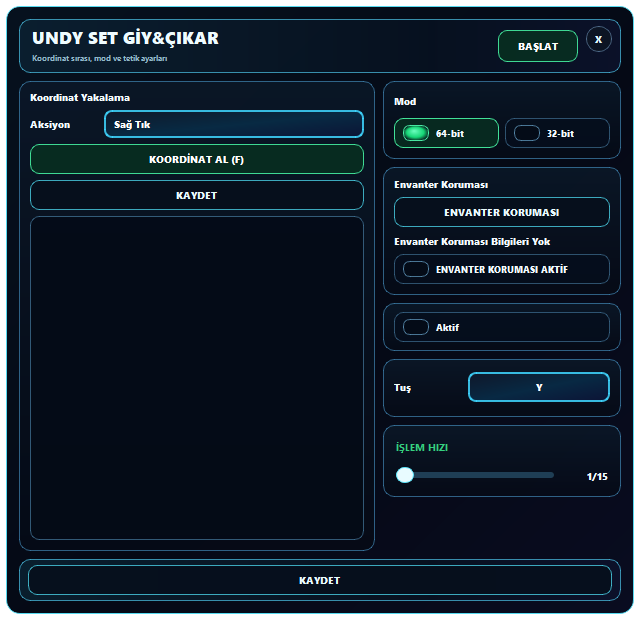
Her item konumunu seçtiğin fare aksiyonuyla sıraya ekler; tetik, bit profili, Envanter Koruması ve 1/15 ile 15/15 arasındaki çalışma hızını aynı pencerede ayarlarsın.
WARRIOR macrosu
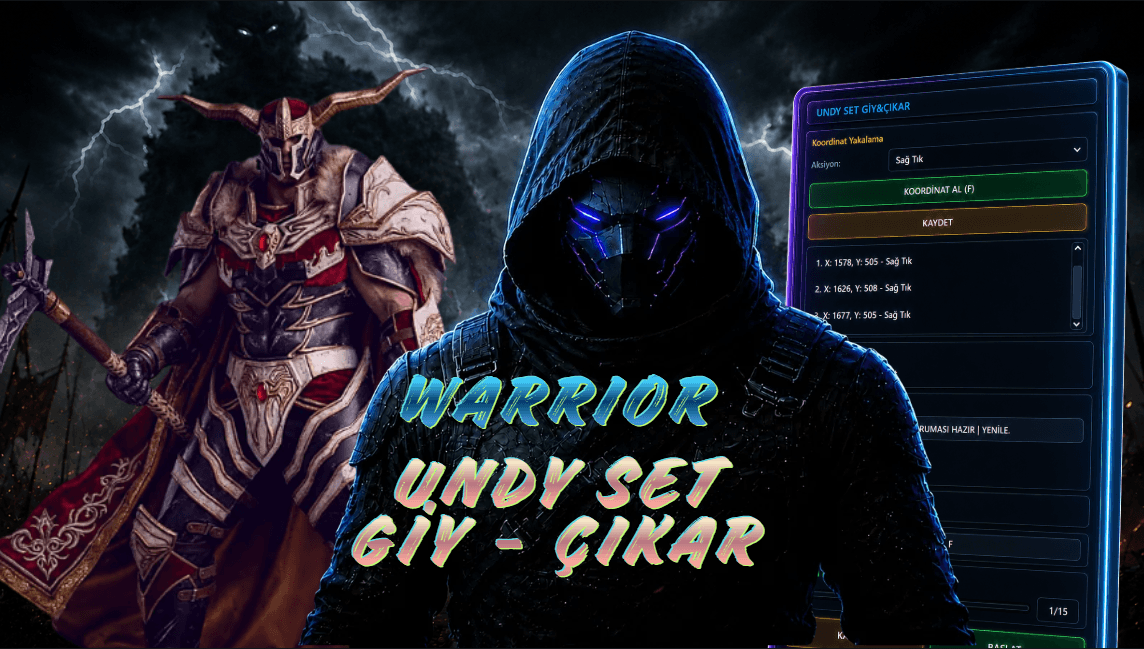
Priestten yüksek HP buffı almadan önce UNDY setine geçmek veya savaş setine dönmek için kendi item sıranı kurar; bütün parçaları tek tetikte değiştirir.
Video bağlantısı yükleniyor...
Video anlatım
Video bağlantısı yükleniyor...
Adım adım hazırlık
İlk koordinatta uygulanacak Sağ Tık, Sol Tuş Bas veya Sol Tuş Bırak aksiyonunu belirle.
Koordinat eklemeyi başlat, imleci itemlerin üzerine sırayla götürüp F tuşuna bas ve bütün adımları KAYDET ile profile yaz.
Koruma kullanacaksan envanter açıkken sabit bir UI parçasını referans olarak seç ve ENVANTER KORUMASI AKTİF seçeneğini aç.
Oyun istemcine uygun 32 bit veya 64 bit profilini, set sırasını çalıştıracak tuşu ve çalışma hızını seç.
BAŞLAT düğmesine bas, envanter düzenini kontrol et ve seçtiğin tetikle bütün adımların doğru sırada uygulandığını doğrula.
Oyundaki karşılığı
Warrior party düzeninde UNDY seti, Undying benzeri HP buffı alınmadan önce maksimum HP tabanını büyütmek için kullanılır; bufftan sonra savaş setine geri dönmek istersin. Envanter dizilimin her oyuncuda farklı olduğu için modül hazır slot dayatmaz. Itemleri hangi sırayla giyip çıkaracağını ve sağ tık mı sürükle-bırak mı kullanılacağını kendi ekranında kaydedersin.
Gerçek program ekranı
Sol bölümde UNDY ve savaş seti arasında kullanacağın item adımlarını gerçek sırayla kurarsın. Sağ bölümde envanterin açık olup olmadığını kontrol eden referansı, client profilini, tetik tuşunu ve item geçiş hızını ayarlarsın.
Arayüz 1
Her item konumunu seçtiğin fare aksiyonuyla sıraya ekler; tetik, bit profili, Envanter Koruması ve 1/15 ile 15/15 arasındaki çalışma hızını aynı pencerede ayarlarsın.
Buff öncesi UNDY, ardından savaş seti
UNDY setine geçiş yalnız hızlı tıklamak değildir; itemlerin yeri, kaç parçanın değişeceği ve eski sete nasıl dönüleceği senin envanterine bağlıdır. Bu nedenle modül sabit bir server dizilimi kullanmaz, gerçek koordinatlarını sırayla kaydeder.
Sağ tıkla takılan parçaları doğrudan, sürüklenmesi gereken itemleri ise Sol Tuş Bas ve Sol Tuş Bırak adımlarıyla tanımlarsın. Tetik geldiğinde kayıtlı reçete seçtiğin işlem hızında eksiksiz sırayla yürür.
Envanter Koruması panelin açık olduğunu görürse I tuşuna yeniden basmaz. Kapalıysa seçtiğin 32/64 bit client beklemesine göre açar; işlem sonunda mouse tuşlarının takılı kalmaması için giriş durumu temizlenir.
Alan alan açıklama
Modülü kullanmak için her seçeneği açman gerekmez. Kullanım biçimini yalnız ihtiyacın olan kontrollerle hazırlayabilirsin.
Set değişimini kendi envanterine göre adım adım tanımlar, listedeki sırayı tek tetikle çalıştırırsın.
İmleci itemin üzerine götürüp F tuşuna bastığında o ekran konumunu yeni adım olarak listeye eklersin.
Giyilecek veya çıkarılacak item için kaydettiğin koordinata kontrollü sağ tık uygular.
Özel bir sürükleme ya da basılı tutma sırası gerektiğinde sol tuşun basma ve bırakma anlarını ayrı adımlar olarak tanımlarsın.
Her satırda sıra numarasını, X/Y konumunu ve seçtiğin aksiyonu görür; kaydetmeden önce akışını kontrol edersin.
Item sırasına başlamadan önce envanter durumunu doğrular ve oyun istemcine uygun açılış beklemesini kullanır.
Envanter açıkken sabit kalan ayırt edici bir UI parçasını seçerek görsel kontrol referansını oluşturursun.
Referans zaten görünüyorsa I tuşuna yeniden basmaz ve item sırasına doğrudan geçer.
Referans görünmüyorsa I tuşuyla envanteri açar, arayüzün hazır olması için doğru süreyi bekler ve sonra koordinatlarını uygular.
Oynadığın istemciye uygun profili seçerek envanter tuşu ve açılış beklemesini doğru zamanlamaya bağlarsın.
Hazırladığın set sırasının ne zaman ve hangi tempoda çalışacağını belirlerken fare durumunu da korursun.
BAŞLAT ile modülü hazır duruma getirir, seçtiğin tetik tuşuna bastığında bütün UNDY set sırasını bir kez çalıştırırsın.
1/15 ile 15/15 arasındaki çalışma hızından sistemine ve envanter tepki sürene uygun olanı seçersin.
Devam eden item sırası tamamlanmadan aynı işlemin ikinci kez açılması engellenir.
Akış yarıda kesilse bile basılı kalan fare durumlarını serbest bırakır ve giriş kontrolünü güvenli biçimde sonlandırır.
Sık sorulanlar
Hayır. Kendi envanter düzenindeki item koordinatlarını sen kaydedersin; böylece sıra sabit bir ekran dizilimine bağlı kalmaz.
Envanter Koruması için seçtiğin referans görünüyorsa I tuşunu atlar ve doğrudan item sırasına geçer.
İki istemcinin envanter tuşu ve açılış tepkisi aynı olmayabilir. Doğru profil, I tuşundan sonraki beklemeyi oynadığın sürüme göre ayarlar.
Evet. Her koordinata ayrı aksiyon seçebilir, Sağ Tık ile Sol Tuş Bas ve Sol Tuş Bırak adımlarını aynı akışta birleştirebilirsin.
Akış normal bittiğinde veya hata yüzünden yarıda kesildiğinde basılı fare durumlarını serbest bırakan güvenli kapanış uygulanır.
Sonraki adım
Programı indirip rehberle birlikte ilerleyebilirsin; lisans ve kurulum soruların için WhatsApp veya Discord üzerinden destek alabilirsin.